

การออกแบบหน้าจอ
เรียนรู้วิธีการปรับแต่งหน้าจอของคิวบ็อกซ์ในโหมด Printer เพื่อให้ระบบมีสีสันและความสวยงามที่สะท้อนถึงภาพลักษณ์และอัตลักษณ์ของธุรกิจท่านได้อย่างอิสระ
ขั้นตอนการออกแบบหน้าจอ
1. เข้าสู่ระบบหลังบ้าน:
เช่นเดียวกับการตั้งค่าอื่นๆ ให้เริ่มต้นโดยการกดกลับ (Back) เพื่อออกจากหน้าจอการทำงานปัจจุบัน จากนั้นกรอกรหัสผ่านเพื่อเข้าสู่ระบบการจัดการ
2. เข้าสู่เมนูออกแบบ:
ที่แถบเมนูด้านซ้าย ให้คลิกเลือกตัวเลือก "ออกแบบ" ระบบจะแสดงหน้าต่าง "ตั้งค่า Design สำหรับ Printer Mode" เพื่อให้ท่านเริ่มปรับแต่งองค์ประกอบหน้าจอ
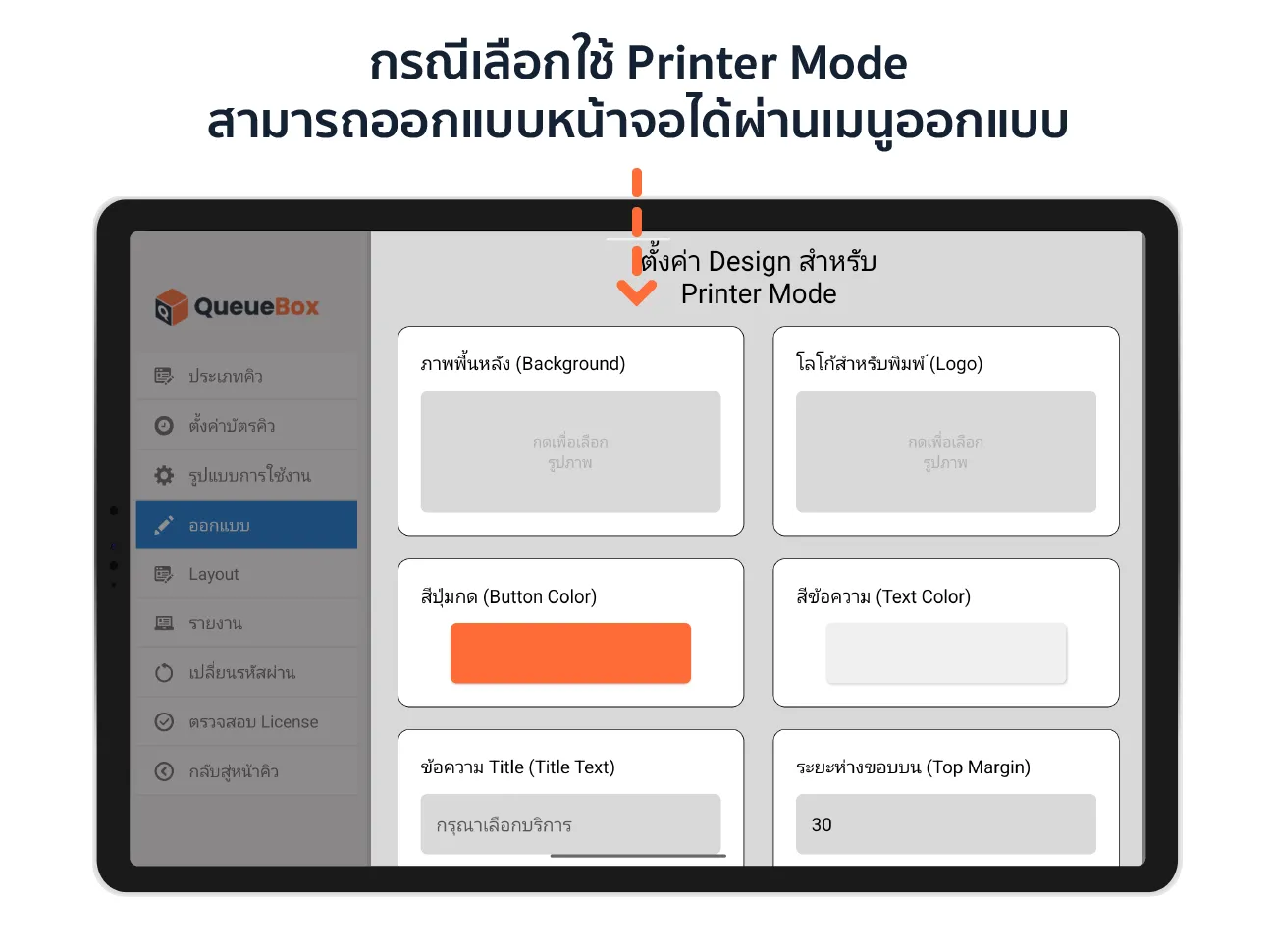
รายละเอียดส่วนที่สามารถปรับแต่งได้
ท่านสามารถกำหนดรูปแบบและองค์ประกอบต่างๆ ได้ดังต่อไปนี้:
- ภาพพื้นหลัง (Background): อัปโหลดรูปภาพเพื่อใช้เป็นพื้นหลังสำหรับหน้าจอกดบัตรคิว
- โลโก้สำหรับพิมพ์ (Logo): อัปโหลดโลโก้ของธุรกิจ ซึ่งภาพนี้จะถูกนำไปปริ้นท์ลงบนสลิปกระดาษคิวด้วย
- สีปุ่มกด (Button Color): กำหนดสีของปุ่มสำหรับกดคิวแต่ละประเภท
- สีข้อความ (Text Color): กำหนดสีของตัวหนังสือที่แสดงอยู่บนปุ่มกด
- ข้อความ Title (Title Text): แก้ไขข้อความเชิญชวนบนหน้าจอหลัก เช่น "กรุณาเลือกรายการ" เป็นต้น
- ระยะห่าง: ปรับตัวเลขระยะห่างจากขอบบนหน้าจอ รวมถึงระยะห่างระหว่างปุ่ม เพื่อให้การจัดวางองค์ประกอบดูสมดุลและลงตัวที่สุด
3. ทดสอบและดูตัวอย่าง:
ท่านสามารถทดลองปรับแต่งและกดเพื่อ ดูตัวอย่าง (Preview) การแสดงผลหน้าจอจริงได้ และเมื่อดีไซน์เป็นที่พอใจแล้ว จึงค่อยทำการบันทึกเพื่อนำรูปแบบใหม่ไปใช้งาน